AusweisApp / ODIS
Um die Identifizierung mit der AusweisApp durchzuführen, benötigen Sie
- Ein Smartphone mit installierter AusweisApp
- Einen gültigen Personalausweis mit freigeschalteter Online-Funktion
- Ihre zum Personalausweis zugehörige PIN
Identifizierung mit dem Smartphone
A) Wenn Sie Identifizierung mit dem Smartphone durchführen möchten, dann befolgen Sie folgende Schritte. Falls Sie die Identifizierung über den PC durchführen möchten, gehen Sie über zu Punkt B.
Schritt 1: Wählen Sie in der Übersicht der Identifizierungsmethoden „Weiter zur AusweisApp“ aus.
Schritt 2: Nachdem sich die AusweisApp geöffnet hat, klicken Sie auf „Weiter zur PIN-Eingabe“.
Schritt 3: Klicken Sie anschließend auf „NFC-Scan starten“.
Schritt 4: Im Anschluss werden Sie gebeten, die PIN Ihres Personalausweises einzugeben. Falls Ihnen diese nicht bekannt ist oder vergessen wurde, können Sie eine neue PIN bei Ihrer Stadtverwaltung beantragen.
Schritt 5: Nach erfolgreicher PIN-Eingabe startet der NFC Scan. Halten Sie dafür Ihren Ausweis an die Rückseite Ihres Smartphones auf Kamerahöhe. Entfernen Sie ihn erst, wenn folgende Meldung erscheint:
Schritt 6: Sie kehren nun automatisch zu SIGN8 zurück. Dort müssen Sie ein Zertifikatspasswort vergeben. Dieses wird bei zukünftigen Signaturworkflows abgefragt.
Schritt 7: Gratulation! Nachdem Sie auf „Jetzt signieren“ geklickt haben, wird Ihr Workflow abgeschlossen und Sie können Ihr qualifiziert signiertes Dokument herunterladen.
Identifizierung über den PC
B) Wenn Sie die Identifizierung über Ihren PC vornehmen möchten, befolgen Sie bitte folgende Schritte.
Schritt 1: Wenn die Übersicht über die Identifizierungsmethoden erscheint:
- Koppeln Sie Ihr Smartphone über Bluetooth mit Ihrem PC
- Laden Sie sich die AusweisApp auf Ihren PC herunter und öffnen diese
- Und starten anschließend die AusweisApp auch auf Ihrem Smartphone
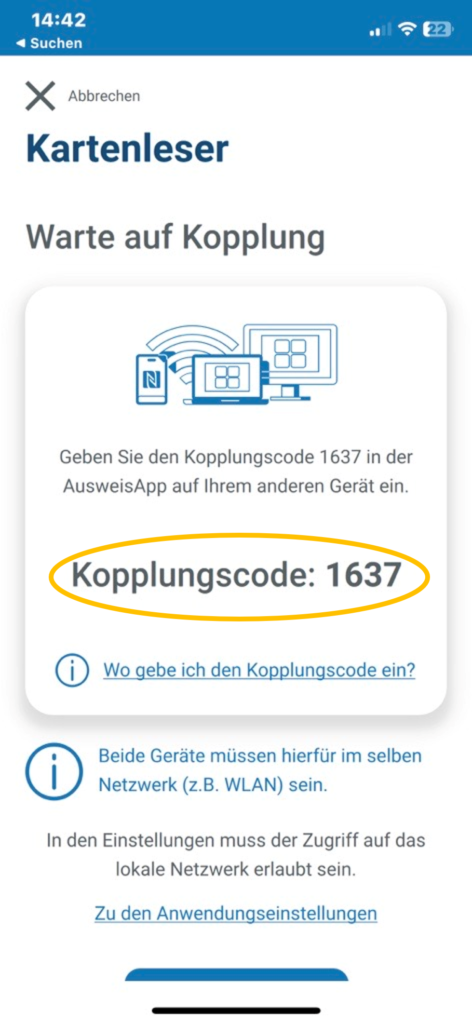
- Nun gehen Sie in der AusweisApp auf Ihrem Smartphone auf die Rubrik „Kartenleser“ und “ Gerät koppeln“
Schritt 2: In der AusweisApp auf dem PC gehen Sie in „Einstellungen“ und auf „Smartphone als Kartenleser“ sowie auf „Klicken zum Koppeln“.
Schritt 3: Nun geben Sie den Kopplungscode, welchen Sie auf der AusweisApp auf Ihrem Smartphone sehen, in die Eingabemaske ein. Anschließend ist Ihr Smartphone mit dem PC in der AusweisApp gekoppelt.
Schritt 4: Rufen Sie nun „Weiter zur AusweisApp“ in dem Signaturworkflow auf. Es öffnet sich wieder die AusweisApp.
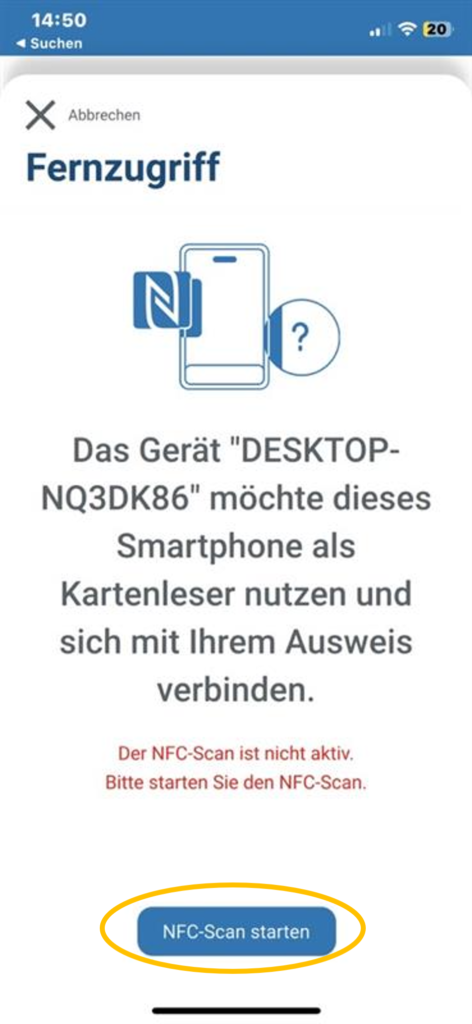
Schritt 5: Nehmen Sie nun Ihr Smartphone mit der geöffneten AusweisApp zur Hand und klicken Sie auf „NFC-Scan starten“. Halten Sie Ihren Personalausweis an die Rückseite des Smartphones auf Kamerahöhe.
Schritt 9: Befolgen Sie nun die weiteren Schritte ab Punkt 3 im Bereich A.